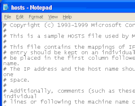
Il file hosts permette di specificare per un determinato nome host, per esempio www.example.com un indirizzo IP specifico ignorando i DNS.
E’ quindi possibile far si che cercando il dominio www.example.com invece di risolvere il vero IP tramite DNS, forzare ad esempio localhost e bloccare l’accesso.
Vediamo come…
Il file hosts si trova in cartelle in base al sistema operativo (per i percorse si veda questa pagina di Wikipedia)
Normalmente il file può essere editato con un qualunque editor di testi, noi semplifichiamo il tutto tramite Hosts Editor
Per prima cosa scarichiamo Hosts Editor e scompattiamo l’eseguibile contenuto (non necessita di installazione)
Eseguiamo Hosts Editor (con Windows Vista, 7 o superiori eseguire come amministratore) e all’apertura vedremo il nostro file hosts

Clicchiamo sulla croce verde (Add item) e compiliamo la maschera con i dati richiesti:
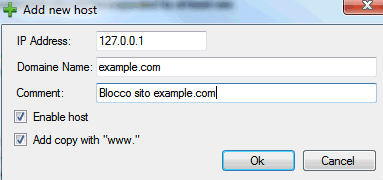
IP Address: se il nostro intento è bloccare il sito inserire 127.0.0.1
Domaine Name: l’indirizzo del sito (senza www iniziale)
Comment: un eventuale commento (opzionale)
Enable host: se attivo il sito verrà bloccato, altrimenti no
Add copy with “www.”: serve per bloccare sia example.com che www.example.com
Completata la configurazione confermare con OK
Ripetere da Add Item per tutti i siti che volete bloccare.

Non ci resta che cliccare sull’icona del dischetto (Save List)
Ovviamente questo sistema non è “ad alta sicurezza” ma è comunque sufficiente a bloccare per la maggior parte degli utenti…